MediaFree ホーム / Video Converter Pro
Video Converter ProGPU対応の無料MP4動画変換ソフト
Video Converter Proは、Kouseiが開発するWindows 10/11向け無料動画変換ソフトです。NVIDIA・AMD・IntelのGPUエンコーダーを自動検出し、動画をMP4(H.264/H.265)に変換。MediaFreeで設定・使い方・ダウンロード方法を紹介します。
無料ダウンロード・インストール手順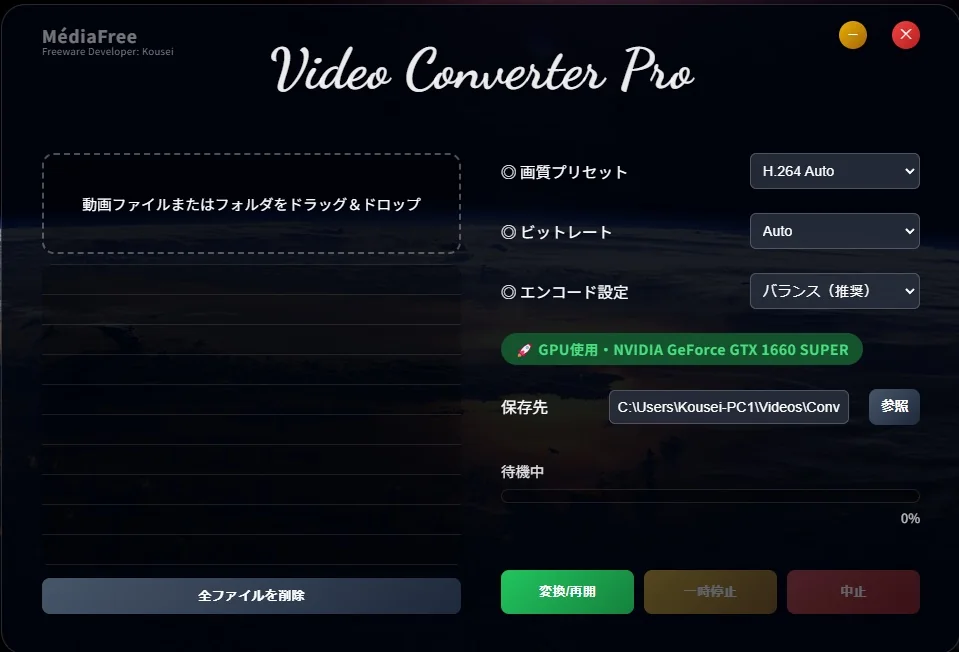
GPUを自動検出してMP4へ変換
- GPUの自動切替:NVIDIA NVENC・AMD AMF・Intel QSVなどの利用可能なエンコーダーを検出。GPUが利用できない場合はCPU処理へ切り替えます。
- まとめて変換:ファイルやフォルダをドラッグ&ドロップ。GPU・素材・メモリ容量に応じて処理する本数を調整します。
- 一時停止・再開:変換中の処理を操作し、全体の進捗を確認できます。一時停止の対応は環境により異なります。
- 重複の確認:保存先の重複ファイルを検出し、上書き前に警告します。
- FFmpeg内蔵:変換エンジンを同梱。対応する素材ではStream Copyで再エンコードを避けます。
出力形式・解像度・保存先
- 対応OS
- Windows 10 / Windows 11
- 出力形式
- MP4(映像:H.264 / H.265)
- 解像度
- Auto / 4K / 2K / 1080P / 720P / 480P
- 画質設定
- 速度優先・バランス・画質優先。ビットレートもプリセットから選択できます。
- 音声
- AACは可能な場合にStream Copyで保持。それ以外は互換性を優先してAACへ変換します。
- 保存先
- 初期設定は C:\Converted。ブラウズボタンで変更できます。
- 料金
- 無料。試用期間・機能制限・広告なし。個人・法人で利用できます。
利用できるGPU処理は、GPUの種類、ドライバー、素材の形式などにより異なります。
動画をMP4に変換する手順
- ダウンロードとインストール手順を開き、ZIPファイルをダウンロードします。ZIPを展開し、中のインストーラーからセットアップします。
- Video Converter Proを起動し、出力する映像の方式(H.264 / H.265)、解像度、画質・ビットレートを確認します。
- 保存先を確認します。元ファイルとは別のフォルダにすると、変換前後の比較がしやすくなります。
- 動画ファイルまたはフォルダを画面へドラッグ&ドロップすると、変換が始まります。処理中は進捗や残りファイル数を確認できます。
- 変換後のMP4を再生し、映像と音声を確認してください。再生にはSmartPlayer Proも利用できます。
動画変換についてのよくある質問
GPUがないPCでも使えますか?
GPUエンコーダーが検出できない場合や処理に失敗した場合は、CPUエンコードへ自動的に切り替えます。変換時間はPCと素材によって異なります。
MP4以外にも出力できますか?
出力コンテナはMP4です。映像の方式としてH.264またはH.265を選択できます。
Stream Copyとは何ですか?
対応する映像・音声を再エンコードせずに保持する処理です。素材や出力条件が合うときに利用されます。すべての変換が再エンコードなしで行われるわけではありません。
変換後の動画を見るには?
出力したMP4をSmartPlayer Proなどの対応プレイヤーで開いてください。再生用ソフトと変換用ソフトは、それぞれ独立してインストールします。