

MyMail
あなたの毎日に、心地よいメールを

無料メールソフト「MyMail」で!大切な言葉を心地よく

読む、書く、探す。いつものメールを、もっと自然に。
MyMailは、複数のメールアカウントをまとめて管理できる
Windows向けメールソフトです。

Windows版 無料

※MyMailはAIにより制作されています。

Windows 向けIMAP / SMTP 対応Gmail対応(アプリパスワード要)
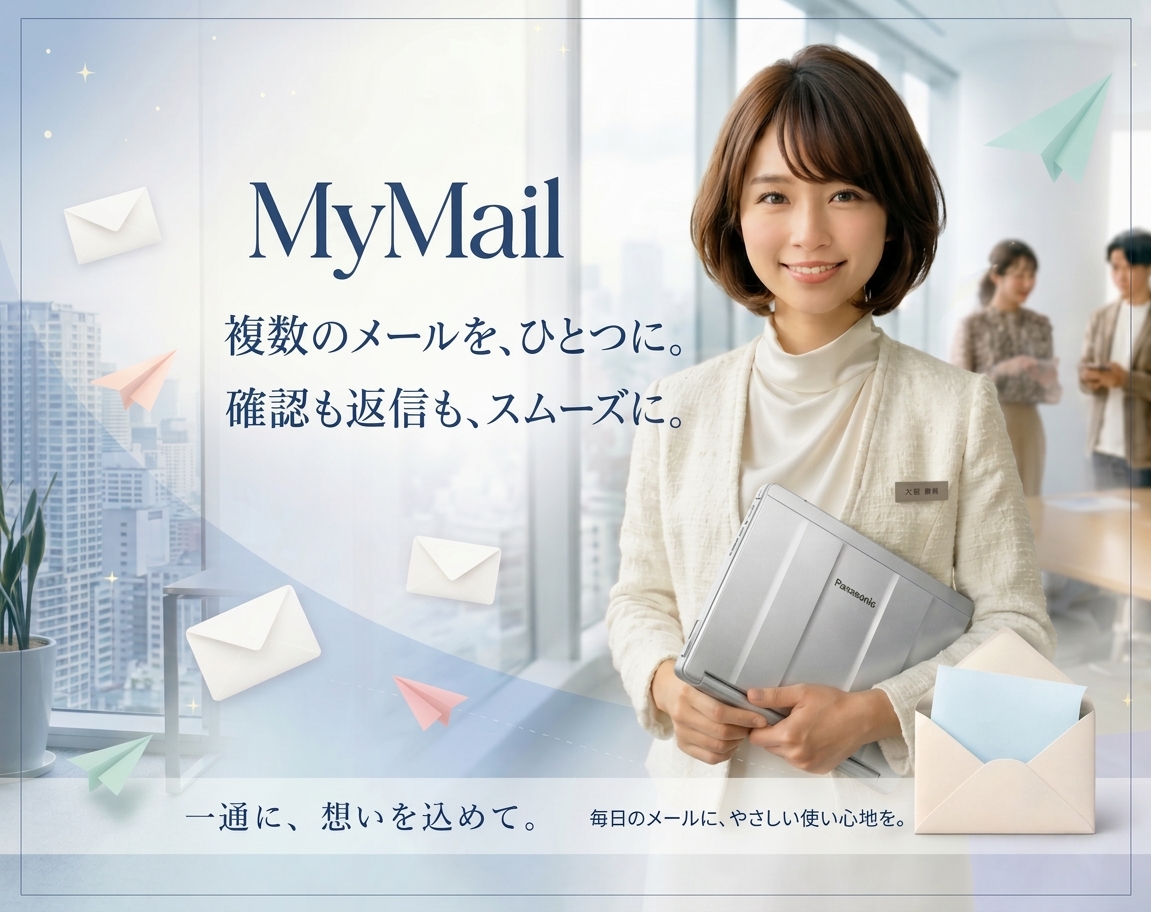
青いブラウスの女性と封筒、MyMailのメール紹介バナー
MyMail 操作ガイド。設定・連絡帳の使い方を動画で。動画を見る。
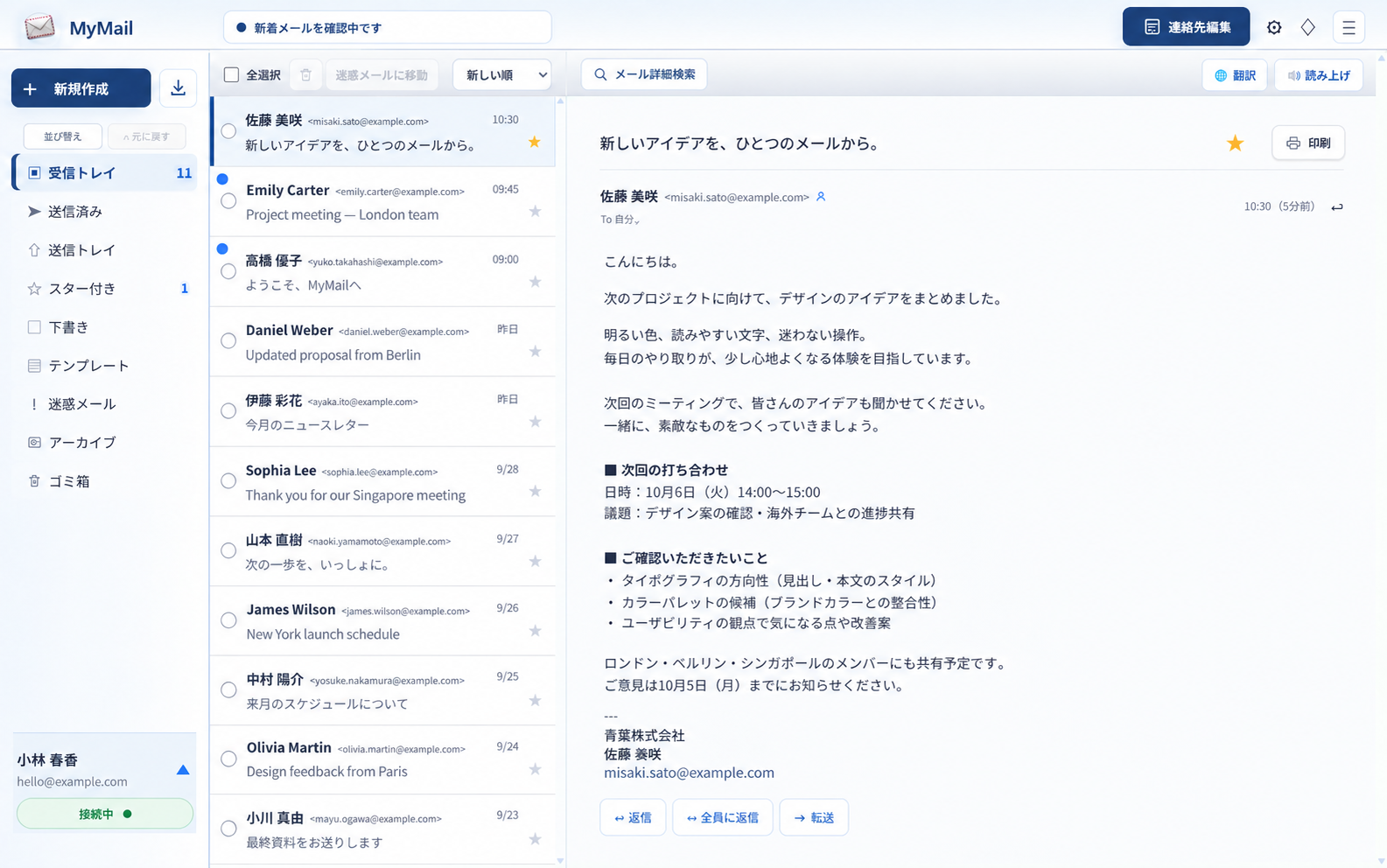
MYMAIL / 受信メールの操作画面
MyMailの実際の受信画面。フォルダー、メール一覧、本文が並ぶ3列のレイアウト。架空のデモメールを表示しています。

フォルダー・受信一覧・本文を並べて表示。メールを選ぶと、隣の本文欄で内容を確認できます。架空の氏名・アドレスを使用した紹介用デモ画像です。

MAIL SERVICES

使えるメールサービス

  • Gmail(Google)

    @gmail.com などのアドレスに対応。メールサービスで「Gmail(Google)」を選ぶと、受信・送信サーバーが自動で設定されます。

  • Google Workspace

    会社・学校の独自ドメインも、組織でIMAP接続とアプリパスワードの利用が許可されている場合に利用できます。

  • その他のIMAP/SMTPメール

    会社やプロバイダーのメールは、サーバー名・ポート・ユーザー名・パスワードを手動で設定。サービス側がこの接続方式に対応している必要があります。

受信はIMAP、送信はSMTPです。現行版の認証はパスワード/アプリパスワード方式で、OAuth認証のみのサービスには対応していません。

GMAIL SETUP

Gmailはアプリパスワードで接続

現行のMyMailでGmailを使うには、通常のGoogleアカウントのパスワードではなく、16桁のアプリパスワードを入力します。

  1. 01
  2. 02
    アプリ名を「MyMail」などにして、Googleの設定画面でアプリパスワードを作成
  3. 03
    MyMailの「アカウントを追加」で「Gmail(Google)」を選び、メールアドレスと作成した16桁を入力

作成には2段階認証が必要です。組織の管理設定や高度な保護などにより作成できない場合があります。現行のMyMailは「Googleでログイン」には対応していません。

7 COLOR THEMES

7種類の配色から、見やすい画面を選べます。

青・緑・紫・黄色などの明るい配色と、背景を暗くしたダークモードをご用意しています。
同じ受信画面を7色で比較して、文字の見え方や好みに合うデザインを確認できます。

アプリ右上のメニューから配色を切り替えられます。画像をクリックすると拡大でき、各デザインの一覧・本文・ボタンの色を比較できます。

MAIL WORKSPACE

受信・作成・バックアップの操作画面を確認。

メール一覧と本文の配置、宛先や添付の入力欄、バックアップの設定画面をご紹介します。導入前に、普段のメール作業をどのように行うか確認できます。

ボタンをクリックして画面を確認見たい画面のボタンを押すと、画像が切り替わります。

左にフォルダー、中央にメール一覧、右に本文を表示。メールを選びながら内容を確認できます。01 / 03

掲載画面は架空の氏名・アドレスを使用した紹介用デモです。接続表示は「接続中」の状態を再現しています。

CONTACTS & GROUPS

連絡先を登録して、
宛先の入力を簡単に。

取引先や社内の担当者を、氏名とメールアドレスで登録できます。会社や部署ごとにグループへまとめておけば、メール作成時に相手を探しやすくなり、アドレスを毎回入力する手間を減らせます。

  1. 01
    「連絡先編集」を開く

    登録済みの連絡先とグループを一覧で確認できます。まずはよくメールを送る相手から登録すると便利です。

  2. 02
    氏名とメールアドレスを入力

    氏名と送信先のメールアドレスを登録します。役職や電話番号も記録でき、同じ名字の担当者を区別するときにも役立ちます。

  3. 03
    グループを選んで「連絡先を追加」

    「社内」や取引先の会社名で分類できます。連絡先が増えても、所属するグループから目的の相手を探せます。

受信メールの差出人アドレスからも連絡先を登録でき、コピーして入力し直す手間を減らせます。

連絡先の一覧と登録欄を並べて表示。氏名・メールアドレス・所属グループを確認しながら登録できます。

MAIL MANAGEMENT FEATURES

メールの管理と作成を助ける9つの機能。

読む

複数アカウント・統合受信

仕事用・個人用など、複数のメールアカウントを登録できます。統合受信トレイなら各アカウントのメールをまとめて確認でき、アカウントごとの受信トレイへ切り替えて個別に整理することもできます。メールを確認するために、複数の画面を行き来する手間を減らせます。

複数アカウント統合受信
探す

条件を絞ってメール検索

差出人・件名・本文・日付などの条件でメールを検索できます。「誰から届いたか」「いつ頃の連絡か」「本文に何と書いてあったか」を手がかりに絞り込めるので、過去の見積もりや打ち合わせの連絡を一覧から順に探す手間を減らせます。

条件で絞り込み本文も検索
書く

添付・CC / BCC・下書き

資料を添付し、CC・BCCを指定してメールを作成できます。本文の文字装飾で見出しや重要な箇所を整えられます。作業を中断するときは下書きに保存し、後から続きを編集できるため、確認が必要な文章も準備してから送信できます。

添付・CC / BCC下書き保存
整える

テンプレート・署名

見積もりの送付、日程の確認、お礼など、繰り返し使う文章をテンプレートとして保存できます。毎回最初から書く必要がなく、必要な部分を修正して使えます。署名はアカウントごとに設定でき、仕事用と個人用で連絡先の表記を使い分けられます。

定型文アカウント別署名
届ける

予約送信

メールを先に作成し、送信する日時を指定できます。翌朝に送りたい連絡や、予定に合わせた案内をあらかじめ準備できるので、送信時刻に文章を書く手間を減らせます。予約送信には、指定時刻にパソコンとMyMailが起動し、メールサーバーへ接続している必要があります。

日時を指定送信トレイ
つながる

連絡先・グループ

氏名・メールアドレス・電話番号などをアドレス帳に登録し、会社や社内のグループで分類できます。メール作成時に登録した相手を選べるため、アドレスを毎回入力する手間を減らせます。担当者が増えたときも、グループから連絡先を探しやすくなります。

連絡先登録グループ管理
整理する

メールの整理

重要なメールにはスターを付け、確認済みのメールはアーカイブやフォルダーへ整理できます。振り分けルールを使えば、条件に合うメールを分類する作業も減らせます。対応が必要な連絡と保管しておきたい連絡を分けることで、受信トレイを確認しやすくなります。

スター・フォルダー振り分けルール
読みやすく

読み上げ・翻訳

メール本文を音声で読み上げたり、外国語の本文を日本語へ翻訳したりできます。文章を耳で確認したいときや、海外からの連絡の概要を把握したいときに役立ちます。翻訳は理解を助けるために使い、金額・納期・契約条件などの重要な内容は原文でも確認してください。

音声読み上げ日本語へ翻訳
引き継ぐ

暗号化バックアップ

アカウント設定や連絡先などを、パスワードで保護した暗号化ファイルに保存できます。設定の復元やパソコンを移行するときに、情報を一つずつ登録し直す手間を減らせます。復元には保存時のパスワードが必要なので、ファイルとあわせて管理してください。

暗号化保存データ復元

BEFORE YOU INSTALL

よくある質問

対応メール、利用料金、バックアップ、予約送信の条件をまとめました。インストール前の確認にご利用ください。

利用料金はかかりますか?

MyMailは無料でご利用いただけます。ご自身のメール環境で、受信・送信や各機能の使い勝手をお確かめください。

どのメールアドレスで使えますか?

Gmail(Google)や、パスワード/アプリパスワード方式のIMAP受信・SMTP送信に対応したメールサービスで利用できます。GmailはGoogleの2段階認証を有効にして、16桁のアプリパスワードを作成してください。詳しくは対応メールと接続方法をご覧ください。

複数のアカウントを使えますか?

はい。仕事用と個人用など、複数のアカウントを同じアプリへ登録できます。全体を確認するときは統合受信トレイ、アカウント別に整理するときは個別の受信トレイへ切り替えて利用できます。

スマートフォンでも使えますか?

MyMailのアプリはWindowsパソコン向けです。スマートフォン用アプリではありません。このホームページはスマートフォンからも閲覧でき、機能説明や紹介画像を確認できます。

データをバックアップできますか?

設定画面の「バックアップ」から、アカウント設定や連絡先などを暗号化ファイルへ保存できます。復元時に登録情報を入力し直す手間を減らせます。保存したファイルと復元用のパスワードは、どちらも保管してください。

予約したメールは、アプリを閉じても送られますか?

アプリを閉じた状態では予約送信できません。指定時刻にはパソコンとMyMailを起動し、メールサーバーへ接続できる状態にしてください。パソコンの電源が切れている場合やスリープ中も、予定どおりに送信できません。

複数のメールを管理するなら、MyMailをご利用ください。

Windows向けの無料メールソフトです。対応するメールアカウントを登録し、受信・作成・検索・連絡先管理にご利用ください。

Windows版をダウンロード

Windows版 無料